Direitos de acesso aos perfis em uma equipe
Direitos de acesso aos perfis em uma equipe: tags, pastas e como alternar entre elas
O Octo Browser 3.0 apresenta pastas de perfis. Além de servirem como ferramenta de gerenciamento de perfis, as pastas podem ser utilizadas para conceder direitos de acesso dentro de uma equipe. As pastas são uma alternativa ao gerenciamento de direitos de acesso baseado em tags.
Se a sua equipe utiliza tags para gerenciar direitos de acesso, nada vai mudar para você no Octo Browser 3.0. Os direitos de acesso baseados em tags funcionam exatamente como antes, todas as configurações foram salvas. Este artigo destina-se aos usuários que desejam compreender de que foram o acesso baseado em pastas difere do acesso baseado em tags e como alternar entre os dois, caso desejem experimentar. Para as equipes que não utilizavam tags para o gerenciamento de direitos de acesso antes do Octo Browser 3.0, o gerenciamento de direitos de acesso agora funciona por meio de pastas. As tags continuam disponíveis para marcar e filtrar perfis.
Como funciona o gerenciamento de direitos de acesso baseado em tags
O gerenciamento de direitos de acesso baseada em tags significa que "tudo está aberto até que você o restrinja". Para restringir quais perfis um membro da equipe pode visualizar, são atribuídas a ele tags específicas. O membro da equipe visualiza apenas os perfis com essas tags. Por padrão, os perfis sem tags ficam visíveis para todos os membros da equipe. Isso significa que todo novo perfil sem uma tag fica automaticamente acessível a toda a equipe e, caso alguém se esqueça de atribuir uma tag, o perfil ficará visível para pessoas que não deveriam vê-lo.
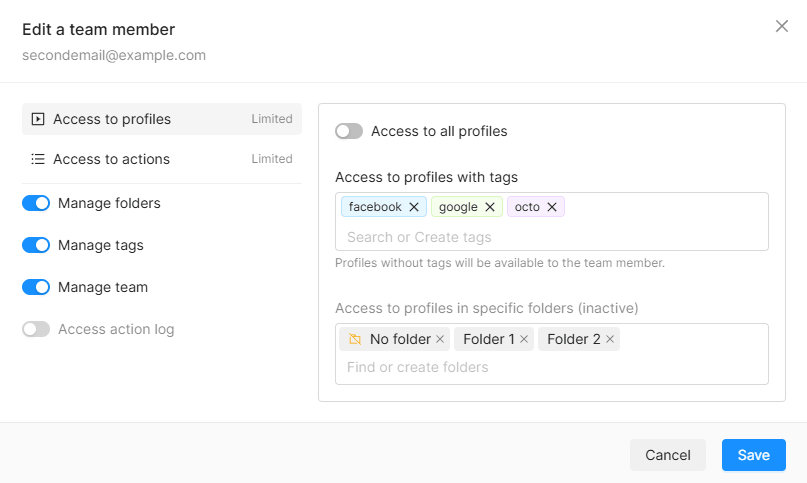
As tags têm duas finalidades: gerenciamento de perfis (filtragem) e atribuição de direitos de acesso. Enquanto forem apenas alguns perfis e membros da equipe, as tags serão úteis. No entanto, à medida que a equipe cresce, essas funções podem começar a entrar em conflito: uma tag destinada à filtragem de perfis pode, acidentalmente, conceder acesso a membros da equipe não pretendidos, enquanto uma tag criada para conceder acesso pode sobrecarregar a lista de filtros. A transferência de perfis entre membros da equipe também se baseia em tags: para transferir um perfil, é necessário atribuir uma tag à qual o outro membro da equipe tenha acesso.
Como funciona o gerenciamento de direitos de acesso baseado em pastas
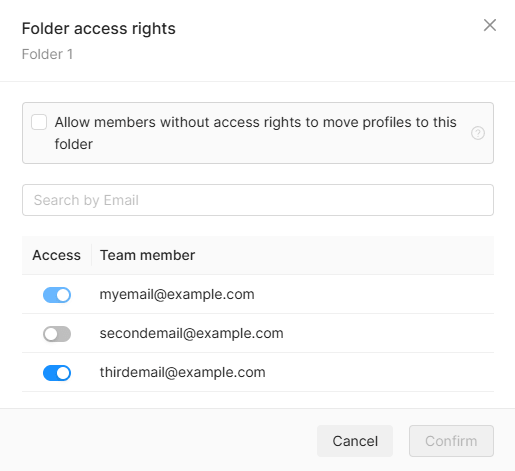
O acesso baseado em pastas funciona de maneira oposta: "tudo é restrito, a menos que você conceda acesso a isso". Cada membro da equipe tem acesso a pastas específicas e pode visualizar apenas essas pastas. Na lista de perfis, um membro da equipe vê apenas os perfis das pastas às quais tem acesso. Você também pode conceder acesso a perfis sem pasta. Sem acesso a pelo menos uma pasta ou a perfis não atribuídos a pastas, um membro da equipe não poderá visualizar nenhum perfil. Cada perfil pertence a apenas uma pasta. Isso elimina a ambiguidade que surgiu com as tags: não há necessidade de adivinhar qual das várias tags um membro da equipe utilizou para acessar o perfil. É possível usar tags e pastas em conjunto. Quando os direitos de acesso são gerenciados por meio de pastas, as tags não afetam a visibilidade dos perfis e funcionam como status ou rótulos para filtrar perfis dentro das pastas. Todas as tags são compartilhadas entre todas as pastas.
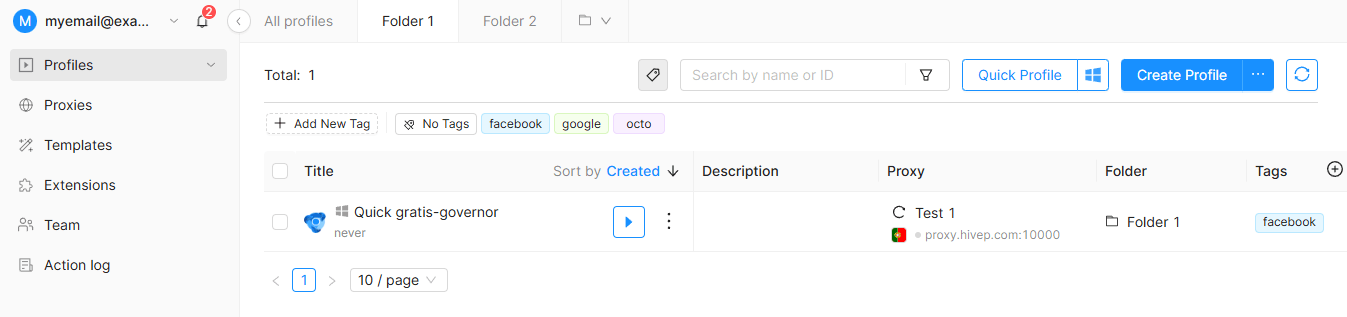
É possível configurar as permissões de acesso tanto na lista de equipes, nas configurações, quanto nas configurações de uma pasta específica: você escolhe quais membros da equipe podem visualizar o conteúdo da pasta. Caso precise transferir um perfil para outra equipe, você pode ativar a configuração "Permitir que membros sem direitos de acesso movam perfis para esta pasta" para a pasta em questão. Um membro da equipe que não tenha acesso a uma pasta específica poderá selecioná-la ao transferir seus perfis, mas não poderá visualizar o conteúdo dela. O perfil será transferido, e qualquer pessoa com acesso à pasta de destino poderá trabalhar com ele.
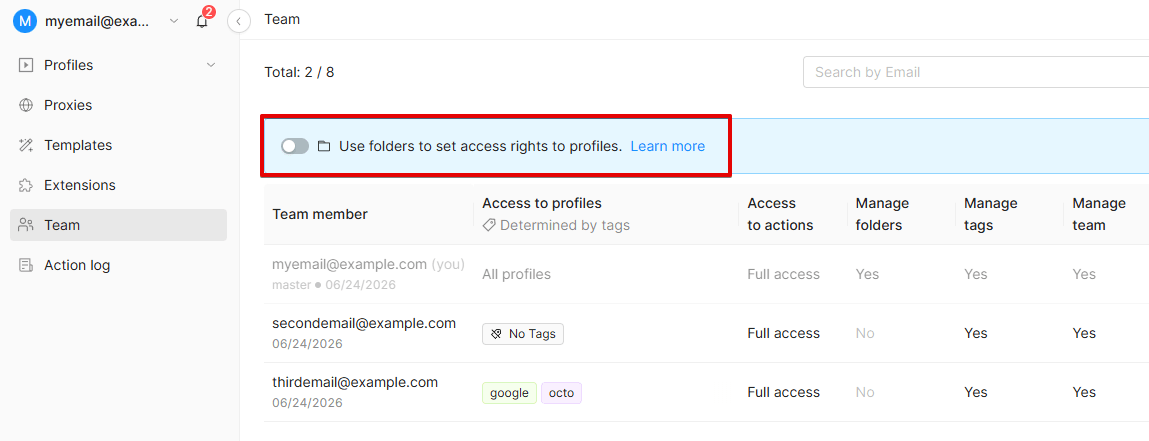
Como trocar de tags para pastas
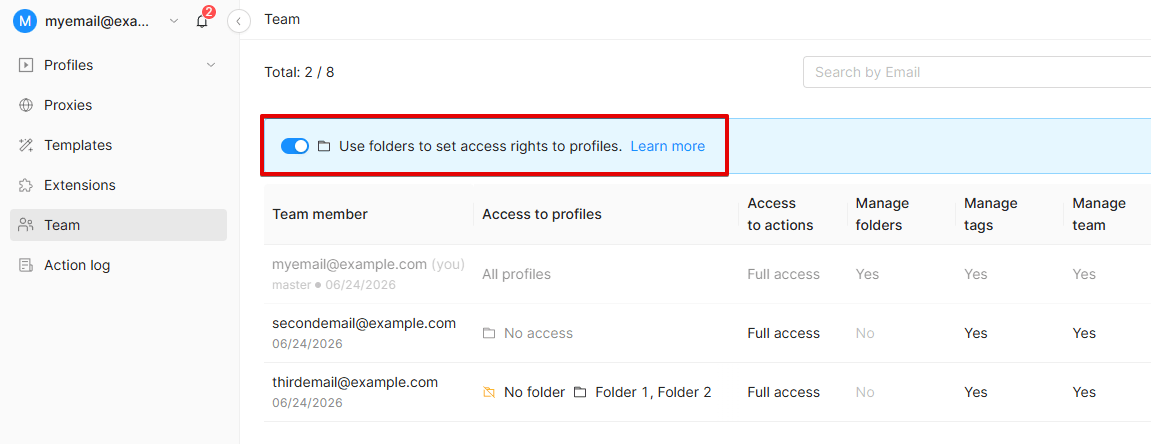
A opção "Usar pastas para definir direitos de acesso aos perfis" está localizada nas configurações da equipe, na parte superior da página "Equipe". Essa funcionalidade está disponível apenas para equipes que usem tags no momento para gerenciar direitos de acesso.
Recomendamos que sigam estas etapas:
- Crie as pastas necessárias e atribua perfis a elas.
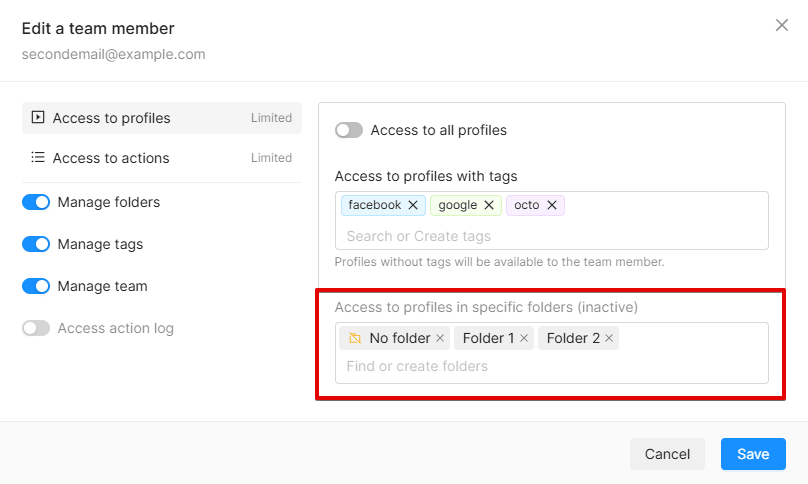
- Abra as configurações de cada membro da equipe e atribua permissões de acesso às pastas usando a guia "Acesso aos perfis". Enquanto essa opção estiver desativada, os direitos de acesso baseados em pastas não estarão em vigor, mas continuarão salvos. Prepare tudo com calma.
- Depois que todos os direitos de acesso tiverem sido configurados corretamente, ative esta opção. O Octo Browser exibirá um aviso: "Antes de ativar restrições de pastas, é recomendável configurar os direitos de acesso às pastas necessárias para membros da equipe. Por padrão, os perfis ficarão visíveis somente para membros com acesso total."
- Certifique-se de que todos os membros da equipe possam visualizar os perfis necessários.
Se algo der errado, você pode remarcar a seleção na posição anterior. Os direitos de acesso baseados em tags serão restaurados ao estado em que se encontravam no momento em que foi feita a mudança para pastas.
O que acontece se você ativar esta opção antes de se preparar?
Nada irreversível. Os membros da equipe que não tiverem pastas atribuídas simplesmente não poderão mais visualizar nenhum perfil. A conta principal continuará tendo acesso a tudo. Tudo o que você precisa fazer é conceder aos membros da equipe acesso às pastas necessárias ou voltar a usar as tags.
Saiba mais sobre como trabalhar com pastas e como configurar direitos de acesso.
Por que as tags aparecem em uma conta, mas não em outra?
As tags são um recurso mais antigo, que não é compatível com a versão mais recente do Octo Browser. As tags continuam disponíveis para contas criadas anteriormente, a fim de não interromper o fluxo de trabalho dos usuários dentro da equipe. Recomendamos que você passe a utilizar pastas para garantir um fluxo de trabalho adequado.
Caso ocorra algum problema durante a mudança, ou se tiver outra dúvida, entre em contato com o Atendimento ao Cliente do Octo Browser, e nós o ajudaremos a resolver a situação.